2. Importa la chiave OpenSSH
Nel menu di PuTTYgen, vai su **Conversions → Import key**. Seleziona il file `id_ed25519` dalla cartella in cui lo hai salvato.
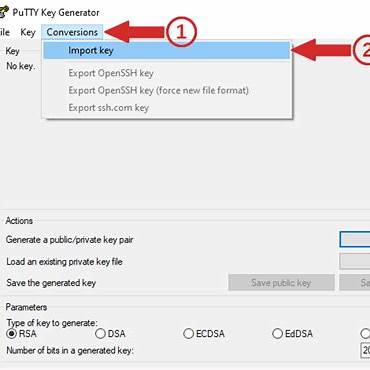
Per poter utilizzare la chiave privata generata con PuTTY su Windows, devi convertirla nel formato proprietario `.ppk` con PuTTYgen. Ecco i passaggi step‑by‑step.
La tua chiave dovrebbe essere stata salvata in un file con il nome id_ed25519.
Se non lo hai già fatto, scarica e installa PuTTY (che include PuTTYgen) da https://www.chiark.greenend.org.uk/~sgtatham/putty/latest.html. Poi avvia l’applicazione **PuTTY Key Generator (PuTTYgen)**.
Nel menu di PuTTYgen, vai su **Conversions → Import key**. Seleziona il file `id_ed25519` dalla cartella in cui lo hai salvato.
Se vuoi puoi proteggere la nuova chiave con una password. Basta inserirla nei campi "Key passphrase" e "Confirm passphrase".
Clicca su **Save private key** per salvare la chiave convertita in formato `.ppk`. Se non hai impostato una password di protezione ti apparira' una finestra per avvisarti che stai salvando la chiave in formato non protetto. Dai un nome al file, per esempio `sshta.ppk`.
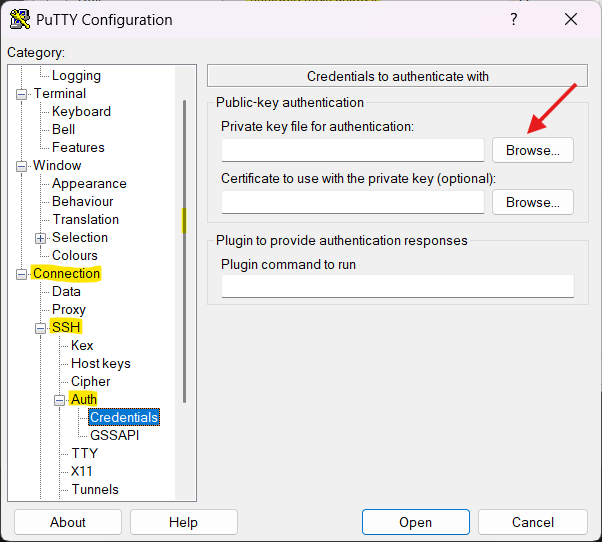
Ora apri PuTTY per connetterti al server remoto. Vai in:
**Connection → SSH → Auth → Credentials **
Qui troverai l’opzione **“Private key file for authentication”**: clicca su **Browse** e seleziona il file `.ppk` appena salvato.
Infine torna a **Session**, in base al server a cui vuoi collegarti ( in Torre Archimede o al Ricci Curbastro ) inserisci come hostname "sshta.math.unipd.it" o "sshrc.studenti.math.unipd.it", inserisci il nome "sshta" o "sshrc" nel campo "Saved sessions" e salva la configurazione cliccando su "Save".
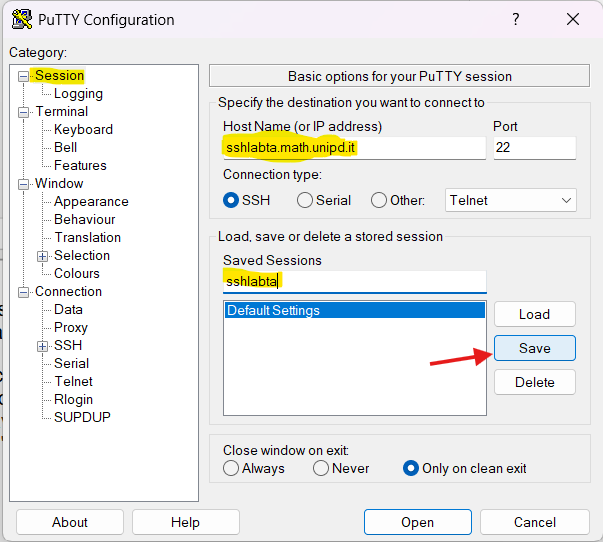
Ora puoi collegarti al server cliccando su "Open".
Ti chiedera' il nome dell'utente con cui collegarti. Il nome dell'utente da usare e' del tipo "m0000..". Lo trovi nella precedente pagina di generazione della chiave.
Se vuoi puoi salvare il nome dell'utente su "Connection -> Data -> Auto-login username".
Per le connessioni successiva ti bastera' fare doppio click sulla voce "sshta" nella finestra delle "Saved sessions"